Geef je foto's een elegante ovale uitsnede voor web, social en drukwerk
Geef je foto’s in een paar minuten een elegante ovale uitsnede die perfect werkt op web, social en in drukwerk. Je ontdekt hoe je dit doet met online tools, desktopsoftware of je telefoon, met slimme instellingen voor anti-aliasing, feather, centreren en de juiste export (PNG voor transparant, JPG voor klein). Ook leer je welke resolutie je kiest en hoe je valkuilen als kartelige randen en halo’s voorkomt, zodat je resultaat altijd strak en professioneel oogt.
Wat betekent een foto ovaal maken en wanneer kies je ervoor
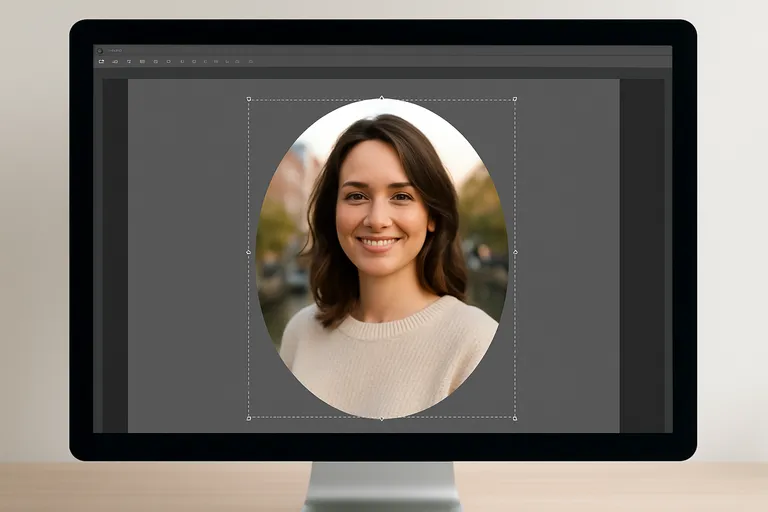
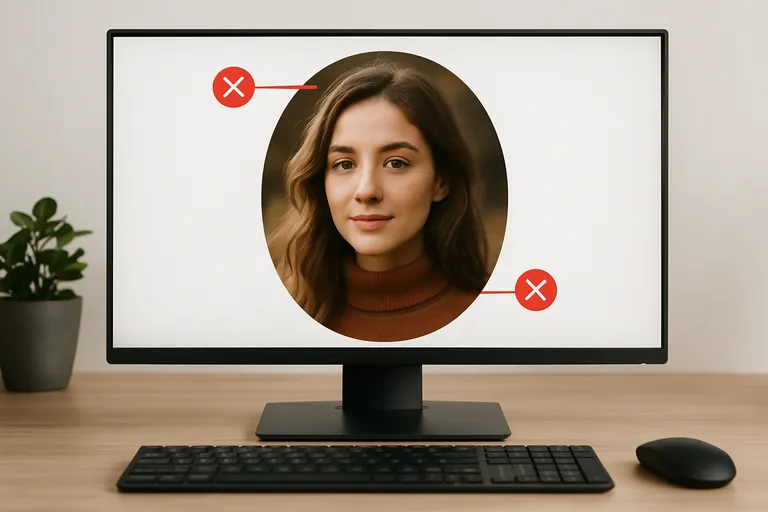
Een foto ovaal maken betekent dat je de rechthoekige randen van je afbeelding vervangt door een ovale uitsnede, zodat alleen het gedeelte binnen die ovaal zichtbaar blijft en de rest wordt weggehaald of transparant gemaakt. Dat geeft een zachtere, meer gefocuste look en haalt de aandacht naar het onderwerp, bijvoorbeeld een gezicht of product. Je kiest hiervoor wanneer je een profielfoto of avatar wilt die beter aansluit bij ronde of ovale placeholders in social media, wanneer je in een ontwerp met zachte vormen werkt (denk aan visitekaartjes, rouw- of geboortekaartjes), of wanneer je in een collage visuele variatie en rust wilt creëren. Een ovaal is net iets flexibeler dan een perfect rond kader: je kunt de verhouding van de lange en korte as aanpassen zodat het onderwerp mooi in beeld blijft zonder onnatuurlijk bijsnijden.
Let op de achtergrond: wil je de ovaal vrijstaand op een site plaatsen, kies dan voor transparant; heb je een witte of gekleurde pagina, dan werkt een vaste, egale achtergrond vaak netter. Om de rand mooi strak te houden gebruik je antialiasing (randverzachting) of een subtiele feather (randvervaging), zodat er geen kartelrand ontstaat. Kies je exportformaat op basis van gebruik: PNG voor transparantie, JPG voor klein bestandsformaat op foto-rijke pagina’s. Je kiest níet voor een ovaal als de context strakke, rechthoekige grids vereist of wanneer belangrijke details buiten de ovaal zouden vallen.
Toepassingen: web, social en drukwerk
Op het web gebruik je een ovale uitsnede om aandacht te sturen in banners, teamsecties en productpresentaties; dankzij transparantie kun je de ovaal naadloos over een gekleurde achtergrond plaatsen, bij voorkeur als PNG voor scherpe randen. Op social is een ovaal handig voor profielfoto’s en avatars, maar houd rekening met platformcropping: veel apps tonen rond, dus laat rondom wat extra ruimte zodat er niets wordt afgesneden en centreer ogen of het hoofd in de lange as van de ovaal.
In drukwerk werkt een ovaal mooi op visitekaartjes, flyers of rouw- en geboortekaartjes; exporteer op 300 dpi, kies een egale achtergrondkleur in plaats van transparant en gebruik een lichte randverzachting om karteltjes te voorkomen. Zo houd je de ovale vorm overal strak en consistent.
Wat je nodig hebt: online tool, desktopsoftware of telefoon
Om een foto ovaal te maken heb je vooral een editor nodig met een ovale selectie of vormmasker. Online kun je in je browser snel aan de slag: je uploadt je foto, past een ellipsmasker toe, kiest transparantie of een witte achtergrond en downloadt direct het resultaat. Op je computer heb je met desktopsoftware meer controle: je werkt met lagen en maskers, stelt feather en anti-aliasing in voor zachte, strakke randen, en exporteert als PNG voor transparantie of JPG als je een vaste achtergrond wilt.
Op je telefoon gebruik je een app met vormen of maskers; je tikt de ovaal aan, schuift en roteert tot het onderwerp mooi in het midden staat en bewaart op voldoende resolutie. Zorg altijd voor een bronfoto met genoeg marge en scherpte.
[TIP] Tip: Gebruik ovale uitsnede om afleiding te verminderen; perfect voor portretten.
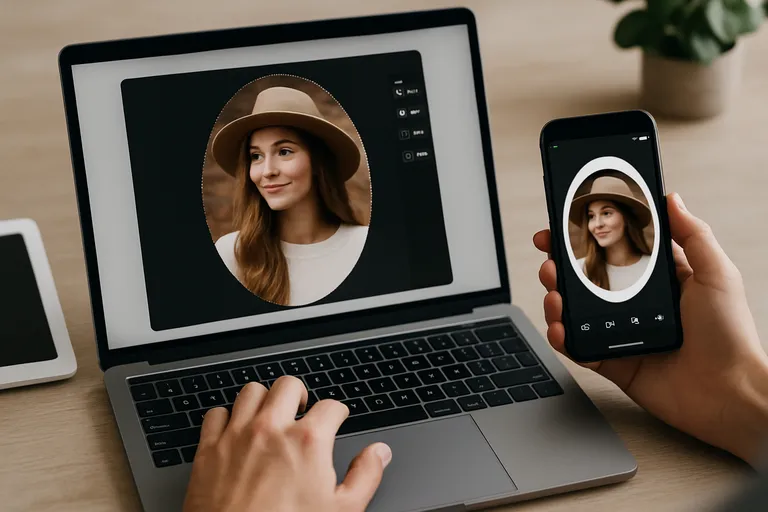
Foto ovaal maken: stappen per methode
Een ovaal uit je foto halen kan snel en netjes, of je nu online, op de computer of op je telefoon werkt. Volg per methode deze korte stappen.
- Snel online in je browser: upload je foto; teken een ellips over het onderwerp; zet anti-aliasing aan en voeg optioneel 1-2 px feather toe voor een zachte rand; kies achtergrond transparant of wit; download als PNG (transparant) of JPG (witte achtergrond).
- Op je computer (Photoshop of GIMP): dupliceer de laag; maak een ellipsselectie en positioneer/schaal tot het onderwerp mooi gecentreerd is; keer de selectie om en voeg een laagmasker toe zodat alles buiten de ovaal wegvalt; verfijn de rand (anti-alias/feather of Select and Mask) en plaats eventueel een effen achtergrondlaag; exporteer als PNG met transparantie of JPG met witte achtergrond.
- Op je telefoon (iOS en Android): open de foto in een bewerkingsapp met vormuitsnede; kies ovaal/ellips, sleep en pinch om te schalen en te centreren; zet gladde randen en eventueel feather aan; kies transparante of witte achtergrond; exporteer of deel als PNG of JPG.
Zo maak je in elke situatie snel een strakke ovale uitsnede. Kies de methode die bij je workflow past en hergebruik je instellingen voor consistente resultaten.
Snel online in je browser
Een foto snel ovaal maken in je browser is ideaal als je geen software wilt installeren. Je uploadt je beeld, kiest een ellips- of ovaalvorm als masker en positioneert die over je onderwerp. Zet antialiasing (randverzachting) aan en geef desnoods 1-2 px feather (rand vervagen) voor een zachte overgang zonder kartelrand. Schaal en roteer de ovaal tot het gezicht of product mooi gecentreerd is en laat rondom wat veilige marge zodat er niets wordt afgesneden.
Bepaal daarna de achtergrond: transparant als de foto op wisselende kleuren moet passen, of wit/effen als je een vaste pagina hebt. Exporteer als PNG voor transparantie, of als JPG voor een kleiner bestand. Controleer tot slot de exportgrootte in pixels en bekijk een snelle preview op licht én donker.
Op je computer (Photoshop of GIMP)
Op de desktop heb je de meeste controle. Open je foto, kies de ellipsselectie (Elliptical Marquee in Photoshop, Ellipse Select in GIMP) en teken een ovaal over je onderwerp. Activeer anti-aliasing en voeg een subtiele feather toe voor zachte randen. Verschuif en schaal de selectie tot het gezicht of product mooi gecentreerd is en laat wat marge rondom. Maak vervolgens een laagmasker zodat alles buiten de ovaal wordt verborgen; wil je een vaste achtergrond, plaats dan een effen kleurlaag onder de foto.
Controleer het resultaat op 100% zoom om kartels of halos te voorkomen. Exporteer als PNG voor transparantie, of als JPG met witte achtergrond voor een kleiner bestand, en stem de pixelafmetingen af op je eindgebruik.
Op je telefoon (IOS en Android)
Op mobiel kun je in een bewerkingsapp met vormen of maskers snel een foto ovaal maken. Importeer je foto, kies het ovaal- of ellipsmasker, zoom in en schuif tot het onderwerp netjes gecentreerd staat. Zet randverzachting aan en geef eventueel een lichte feather (rand vervagen) om kartels te voorkomen. Heb je de uitsnede, dan bepaal je de achtergrond: transparant als je de ovaal vrijstaand wilt gebruiken, anders een effen kleur die past bij je ontwerp.
Controleer de resolutie voordat je exporteert, zodat de ovaal op social en web scherp blijft. Exporteer als PNG voor transparantie of als JPG voor een kleiner bestand. Bewaar een kopie van de originele foto zodat je later kunt bijsturen.
[TIP] Tip: Maak een ovale vectorvorm en masker je foto daarbinnen.
Opslaan, formaten en kwaliteit
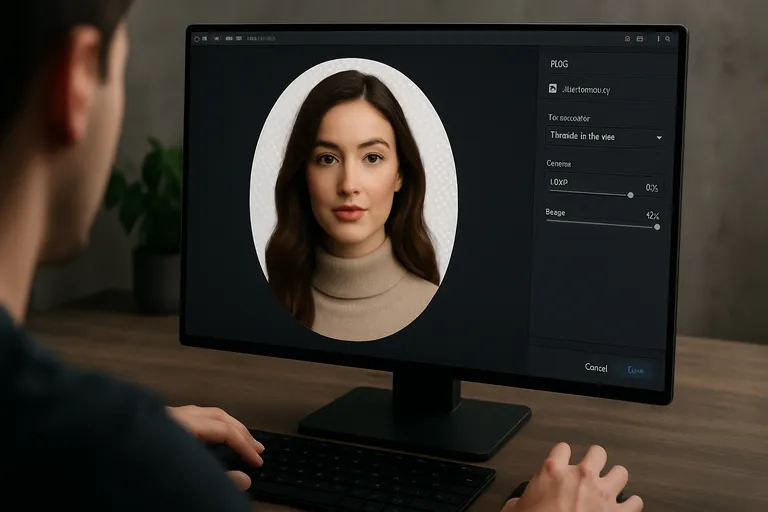
Bij het opslaan van een ovale foto draait alles om de juiste balans tussen transparantie, bestandsgrootte en scherpte. Heb je een vrijstaande ovaal nodig die op elke achtergrond past, kies dan voor PNG met transparantie; dat houdt randen strak en voorkomt ongewenste blokjes. Heb je een vaste achtergrond, dan is JPG vaak kleiner, maar let op: te sterke compressie kan blokartefacten en rafelige randen geven, dus schuif de kwaliteit liever iets hoger. Voor web werk je in pixels en bij voorkeur in sRGB, met voldoende resolutie voor scherpe weergave op retina-schermen (bijvoorbeeld 2x de benodigde maat).
Voor drukwerk exporteer je op 300 dpi op het uiteindelijke formaat; transparantie gebruik je daar minder vaak, dus zet een egale achtergrond en bewaar in een kwaliteitsformaat. WebP kan een mooi compromis zijn: klein bestand, toch strakke randen en optionele transparantie. Zorg dat antialiasing en een subtiele feather aanstaan voordat je exporteert, zo voorkom je kartelranden of een zichtbare halo. Controleer tot slot op 100% weergave of de rand clean oogt.
Formaatkeuze (PNG VS JPG) en achtergrond (transparant of wit)
Onderstaande vergelijking helpt je kiezen tussen PNG en JPG én tussen een transparante of witte achtergrond wanneer je een foto ovaal maakt.
| Formaat + achtergrond | Beste inzet | Pluspunten | Aandachtspunten |
|---|---|---|---|
| PNG – transparante achtergrond | Web en drukwerk wanneer de ovale foto over gekleurde/beeld-achtergronden moet “zweven”. | Echte transparantie (alpha), zachte randen zonder halo, lossless kwaliteit. | Grotere bestandsgrootte; sommige social platforms zetten om naar JPG (transparantie gaat verloren). |
| PNG – witte achtergrond | Als de achtergrond overal wit blijft (web, presentaties, drukwerk op wit papier). | Lossless, scherpe details en mooie antialiasing. | Groter dan JPG; witte rechthoek zichtbaar op niet-witte pagina’s. |
| JPG – witte achtergrond | Web/social waar snelheid belangrijk is en de achtergrond wit blijft; eenvoudig drukwerk met wit fond. | Kleine bestanden, universeel ondersteund, goed voor foto-inhoud. | Geen transparantie; compressie-artefacten aan randen; halo zichtbaar op gekleurde achtergronden. |
| JPG – “transparant” (niet ondersteund) | Niet toepasbaar; gebruik PNG met transparantie als de oval vrijstaand moet zijn. | – | JPG ondersteunt geen alpha-transparantie; matte randen worden zichtbaar op andere achtergronden. |
Kortom: wil je je ovale foto vrijstaand over elke achtergrond plaatsen, kies PNG met transparantie; is de achtergrond gegarandeerd wit en wil je kleine bestanden, kies JPG met witte achtergrond.
Kies PNG als je transparantie nodig hebt of een haarscherpe rand rond je ovaal wilt op wisselende achtergronden; PNG bewaart de alfakanaal-transparantie en voorkomt blokjes langs de rand. Kies JPG als je een vaste achtergrond gebruikt en het bestand klein moet blijven, bijvoorbeeld voor snelle laadtijden, maar zet de compressie niet te laag om rafelige randen te voorkomen.
Werk je op een witte of egale pagina, dan volstaat een witte achtergrond; wil je de ovaal over foto’s of gekleurde secties plaatsen, ga dan voor transparant. Zet antialiasing en eventueel een subtiele feather aan vóór het exporteren, zodat de overgang mooi glad is. Controleer je resultaat op lichte én donkere achtergronden om halos te voorkomen.
Resolutie voor web en drukwerk
Voor web denk je in pixels: exporteer je ovale foto op de daadwerkelijke weergavegrootte en maak desnoods een 2x-variant voor retina-schermen. DPI-instellingen doen online niets; wat telt is het aantal pixels en hoe scherp de rand oogt op 100% en 200% weergave. Voor drukwerk werk je in afmetingen (mm of cm) met 300 dpi (dots per inch) op het uiteindelijke formaat, zodat teksturen en randen haarscherp blijven.
Voor grootformaat dat van afstand bekeken wordt, kun je vaak 150-200 dpi aanhouden. Upscalen levert zelden echte detailwinst op, dus begin met de hoogst mogelijke bronkwaliteit. Controleer je ovaal op fijne overgangen: een lichte randverzachting voorkomt kartels, maar maak de feather niet zo groot dat details wegvallen.
Scherpe randen en optimale bestandsgrootte
Voor strakke ovale randen zet je antialiasing aan (randverzachting) en gebruik je een heel subtiele feather (rand vervagen) van hooguit een paar pixels, zodat de overgang zacht is zonder wazigheid. Werk bij voorkeur op het doelformaat in pixels; verkleinen na het maskeren geeft vaak schonere randen dan uitvergroten. Kies bij export een efficiënt formaat: PNG voor transparantie en scherpe randen, JPG als je een vaste achtergrond hebt en klein wilt blijven.
Houd de JPG-kwaliteit rond 75-85 om compressieruis aan de rand te beperken, of kies WebP voor een kleiner bestand met vergelijkbare kwaliteit. Controleer tot slot op 100% en 200% zoom of er geen kartelrand of halo zichtbaar is en pas zo nodig feather of compressie licht aan.
[TIP] Tip: Exporteer als PNG met transparantie voor een nette ovale uitsnede.
Veelgemaakte fouten en snelle fixes
Zelfs bij een eenvoudige ovale uitsnede sluipen snel foutjes binnen. Met deze snelle fixes voorkom je de meest voorkomende problemen.
- Ovale uitsnede te krap of niet gecentreerd: schuif de ellips tot het onderwerp in balans staat, laat rondom wat ademruimte en controleer met hulplijnen/raster; zoom in op 100% en 200% om de plaatsing te finetunen.
- Kartige of blokkerige rand: meestal veroorzaakt door een selectie zonder antialias of een te harde rand; zet antialias aan en voeg een subtiele feather van 1-2 px toe (bij hoge resoluties 2-3 px). Werk bij voorkeur direct op het doelformaat om extra resampling te vermijden.
- Halo of verkeerde achtergrondkleur rond het ovaal: achtergrond “lekt” door; verfijn het masker, contracteer de selectie ±1 px of decontamineer randkleuren met een klein penseel. Gebruik een effen achtergrond die exact matcht met je pagina en test op zowel donkere als lichte achtergronden.
Doe vóór export een korte kwaliteitscheck: bekijk de rand op meerdere zoomniveaus en op contrasterende achtergronden. Bewaar op het uiteindelijke formaat en vermijd onnodig upscalen of te agressieve JPG-compressie om scherpte te behouden.
Ovale uitsnede te krap of niet gecentreerd
Een te krappe ovale uitsnede snijdt haar, oren of schouders af en oogt onrustig. Geef je onderwerp ademruimte: laat rondom 5-10% marge en pas de ovaalverhouding aan zodat de vorm het gezicht of product volgt zonder te knellen. Centreer bewust met hulplijnen of het raster en gebruik pijltjestoetsen voor precies verplaatsen; draai de ovaal licht mee met de hoofdrichting als dat natuurlijker oogt.
Werk met een laagmasker in plaats van hard wissen, dan kun je achteraf nog schuiven of schalen. Controleer op 100% en 200% zoom én op klein formaat, want op mobiel valt een scheef centrumpunt sneller op. Houd voor social extra ruimte langs de rand, omdat veel platforms rond wegknippen uit je ovaal.
Kartelige rand door selectie-instellingen
Kartelige randen ontstaan vaak doordat je de ellipsselectie zonder antialiasing maakt of met een te harde rand werkt. Zet antialiasing aan vóór je de selectie trekt en voeg een subtiele feather van 1-2 pixels toe zodat de overgang zacht blijft zonder wazigheid. Werk liefst groter dan nodig (bijvoorbeeld 2x het doelformaat) en verklein daarna; downscalen maakt randen zichtbaar schoner.
Gebruik een laagmasker in plaats van wissen, dan kun je de rand later verfijnen. In Photoshop kun je Select and Mask gebruiken met een klein beetje Smooth en minimale Contrast; in GIMP helpt Feather en een goede interpolatie (Cubic of NoHalo) bij het schalen. Exporteer tenslotte niet te agressief gecomprimeerd, anders versterk je de karteltjes langs de ovaal.
Halo of verkeerde achtergrondkleur rond het ovaal
Een halo ontstaat door restpixels van de oude achtergrond, te sterke feather of compressie die langs de rand doorschemert. Plaats eerst een achtergrond in exact dezelfde kleur als je pagina als je geen transparantie nodig hebt; zo maskeer je randkleurtjes direct. Werk je wél transparant, exporteer dan als PNG en verfijn het masker: verschuif de rand 1-2 pixels naar binnen (Contract/Shift Edge), verlaag een te brede feather en zet antialiasing aan.
Retoucheer probleemzones met een zacht penseel op het laagmasker of gebruik Defringe/Decontaminate Colors om kleurzweem te verwijderen. Check altijd op zowel lichte als donkere achtergronden en verhoog zo nodig de JPG-kwaliteit of stap over op PNG. Zo oogt je ovaal strak, zonder grijze of gekleurde gloed.
Veelgestelde vragen over foto ovaal maken
Wat is het belangrijkste om te weten over foto ovaal maken?
Een foto ovaal maken betekent dat je een rechthoekige afbeelding uitsnijdt tot een ovaal, met transparante of witte achtergrond. Het is ideaal voor profielfoto’s, webdesign, social posts en drukwerkbadges. Kan online, op desktop of telefoon.
Hoe begin je het beste met foto ovaal maken?
Begin met een tool kiezen: snelle webtool, Photoshop/GIMP of telefoon-app. Importeer, maak een ovale selectie, centreer, geef 0,5-1 px feather voor gladde randen, crop of masker. Exporteer PNG (transparant) of JPG (witte achtergrond).
Wat zijn veelgemaakte fouten bij foto ovaal maken?
Veelgemaakte fouten: te krap of niet gecentreerd, kartelige randen door anti-alias/feather, en halo’s rond het ovaal. Fix: centreren, feather 0,5-1 px, anti-alias aan, exporteer PNG met transparantie of JPG op witte achtergrond.
About the Author